使用 AI 这么久了, 用了很多AI, AI Agent, Skills, 时间一久, 用了哪些, 有什么作用, 如何使用的, 就容易忘记, 毕竟AI更新太快了. 俗话说, 好记性比如烂笔头, 记录下来, 以防自己忘记的时候, 可以查阅.
目前 AI 代理工具太多了, 使用 OpenClaw, Codex, ClaudeCode, Freebuff, 包括ollama等等
目前还在使用的有 CluadeCode, Freebuff. Aider. 都记录下, 使用哪个都可以.
一 FreeBuff 是 CodeBuff 的魔改版(也就是免费版).
FreeBuff 目前主要对接的是 DeepSeek大模型, 听名字就能听出来, 是免费的. 主要靠广告位挣钱. 启动之后对话框上方的是广告位. 用着是能用, 但是不是那么好用. 比如对话框输入时文字,输入法的位置是乱的, 无法对接其他大模型(但是可以通过/connect 链接 ChatGPT), 选择不同的模型的时候, 不太灵敏, 不支持自定义SKILLS, 但是是免费的, 已经很香了.
CodeBuff 是开源的. CodeBuff支持定义Skills和MCP. 开源在 github上
安装 FreeBuff 得有 Node 环境. FreeBuff官网
安装命令
npm install -g freebuff
启动: 选择一个目录启动.启动只是,按下 Enter键 进行对话框
freebuff
命令:
/help                 # Display keyboard shortcuts and tips
/connect              # Connect your ChatGPT account
/interview            # AI asks a series of quesitons to flesh out request into a spec
/plan                 # Connect required. Create a plan with GPT 5.4
/review               # Connect required. Review code changes with GPT5.4
/new                  # Clear the conversation history and start a new chat
/history              # Browase and resume past conversations
/feedback             # Share general feedback about Freebuff
/bash                 # Enter bash mode ("!" at beigining enters bash mode)
/theme:toggle         # Toggle between light and dark node
/end-session          # End your free session (lets you switch model)
/logout               # Sign out of your session
/exit                 # Quit the CLI
在对话过程总, 使用 Ctrl+c, 可以终止对话,再按一次既可退出.
二 Claude + LiteLLM
ClaudeCode 生态好, 也是目前最火的AI 代理工具, 各种教程,SKILLS等等也是更新比较快的, 用的不在于多, 而是把一个工具训练成适合自己的.
Claude 分为桌面版Claude可从官网下载, 和ClaudeCode CLI版, 目前这两个都在用, 比较常用的还是
CLI版本. ClaudeCode 下载地址. 因为我是Mac 用户, 也可以使用命令下载.
brew install --cask claude-code
使用
- 打开终端输入
claude, 既可启动ClaudeCodeCLI. 但是吧,得充钱, 不充钱 用不了😄. 但是吧, 可以绕开.
安装完之后在 $HOME/.claude.json 文件, 可以通过修改这个文件, 来绕开必须登录才能使用的限制.
# 编辑 claude.json
vim $HOME/.claude.json

# 添加以下配置
{
  "hasCompletedOnboarding": true
}
启动, 就完成了不需要登录了. 虽然绕开了, 但是没有 API KEY 还是无法使用.
claude
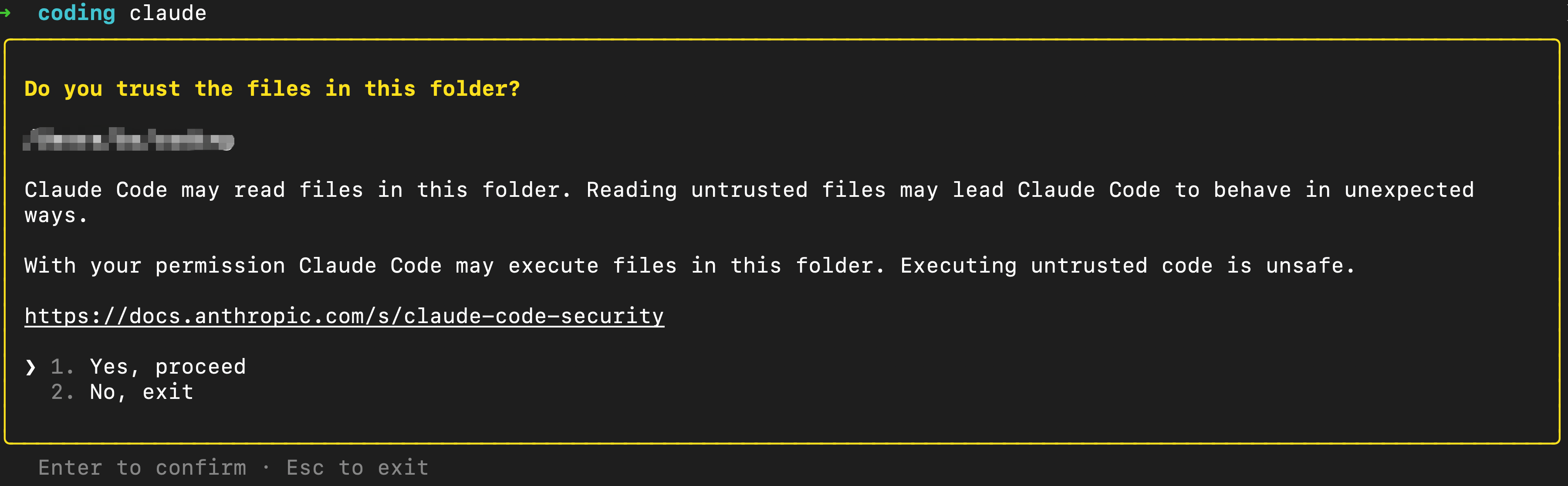
那就购买😄或者对接其他大模型, 只使用他这个AI代理壳子.因为 Claude Code 原生使用的是 Anthropic API 格式,要对接其他模型,你需要在中间架设一层支持该格式转换的适配器/网关.
Github 有很多开源的一键对接脚本.
如 LiteLLM 支持100+大模型, 也是目前最成熟、最稳定的API代理方案, 支持一键 Docker 部署。
下载运行
https://github.com/mazezen/litellm
访问 http://localhost:8000/ui/login 登录 控制面板. 可以在里面查看配置的模型及使用情况等等.
使用
# 一键部署
cd litellm
docker compose up -d

# 查看日志
docker compose logs -f

# 验证是否启动成功
curl http://localhost:8000/health

# 停止(数据仍在)
docker compose down

# 完全删除(不留任何数据)
docker compose down --rmi al5. Claude Code 配置
映射. 为什么要用 Claude 的模型名作为假名?
因为 Claude Code 客户端只认识 Claude 自己的模型名,用 deepseek/deepseek-chat 它会报错。所以用 LiteLLM 做中间层,对外假装是 Claude 模型,实际转发给 DeepSeek / Gemini。
| 别名 | config.yaml 的 model_name(假名) | 实际调用的模型 |
|---|---|---|
claude-v4-flash |
claude-sonnet-4-20250514 |
deepseek/deepseek-v4-flash |
claude-v4-pro |
claude-opus-4-20250514 |
deepseek/deepseek-v4-pro |
claude-deepseek |
claude-3-5-sonnet-20241022 |
deepseek/deepseek-chat (V3) |
claude-r1 |
claude-3-opus-20240229 |
deepseek/deepseek-reasoner (R1) |
claude-gemini-flash |
claude-3-5-haiku-20241022 |
gemini/gemini-2.5-flash |
claude-gemini-pro |
claude-3-haiku-20240307 |
gemini/gemini-2.5-pro |
在 .zshrc 里设置别名,一键切换:
# DeepSeek V4 Flash
alias claude-v4-flash='ANTHROPIC_BASE_URL=http://localhost:8000 ANTHROPIC_API_KEY=sk-1234  ANTHROPIC_MODEL=claude-sonnet-4-20250514 claude'

# DeepSeek V4 Pro
alias claude-v4-pro='ANTHROPIC_BASE_URL=http://localhost:8000 ANTHROPIC_API_KEY=sk-1234 ANTHROPIC_MODEL=claude-opus-4-20250514 claude'

# DeepSeek V3(日常写代码主力)
alias claude-deepseek='ANTHROPIC_BASE_URL=http://localhost:8000 ANTHROPIC_API_KEY=sk-1234 ANTHROPIC_MODEL=claude-3-5-sonnet-20241022 claude'

# DeepSeek R1(复杂推理)
alias claude-r1='ANTHROPIC_BASE_URL=http://localhost:8000 ANTHROPIC_API_KEY=sk-1234 ANTHROPIC_MODEL=claude-3-opus-20240229 claude'

# Gemini 2.5 Flash(免费不限量)
alias claude-gemini-flash='ANTHROPIC_BASE_URL=http://localhost:8000 ANTHROPIC_API_KEY=sk-1234 ANTHROPIC_MODEL=claude-3-5-haiku-20241022 claude'

# Gemini 2.5 Pro(每天50次免费)
alias claude-gemini-pro='ANTHROPIC_BASE_URL=http://localhost:8000 ANTHROPIC_API_KEY=sk-1234 ANTHROPIC_MODEL=claude-3-haiku-20240307 claude'
| 别名 | 启动命令 | 实际模型 | 适用场景 |
|---|---|---|---|
claude-v4-flash |
ANTHROPIC_BASE_URL=http://localhost:8000 ANTHROPIC_MODEL=claude-sonnet-4-20250514 claude |
DeepSeek V4 Flash | 快速响应 |
claude-v4-pro |
ANTHROPIC_BASE_URL=http://localhost:8000 ANTHROPIC_MODEL=claude-opus-4-20250514 claude |
DeepSeek V4 Pro | 高质量输出 |
claude-deepseek |
ANTHROPIC_BASE_URL=http://localhost:8000 ANTHROPIC_MODEL=claude-3-5-sonnet-20241022 claude |
DeepSeek V3 | 日常写代码主力 |
claude-r1 |
ANTHROPIC_BASE_URL=http://localhost:8000 ANTHROPIC_MODEL=claude-3-opus-20240229 claude |
DeepSeek R1 | 复杂推理任务 |
claude-gemini-flash |
ANTHROPIC_BASE_URL=http://localhost:8000 ANTHROPIC_MODEL=claude-3-5-haiku-20241022 claude |
Gemini 2.5 Flash | 免费无限量 |
claude-gemini-pro |
ANTHROPIC_BASE_URL=http://localhost:8000 ANTHROPIC_MODEL=claude-3-haiku-20240307 claude |
Gemini 2.5 Pro | 免费每天50次,质量更高 |
以下是 Claude Code 常用命令:
斜杠命令(在对话框里输入)
| 命令 | 说明 |
|---|---|
/help |
查看所有命令 |
/status |
查看当前配置(model、base url等) |
/init |
在当前项目生成 CLAUDE.md 配置文件 |
/clear |
清空当前对话上下文 |
/compact |
压缩上下文(节省 token) |
/cost |
查看本次会话花费的 token 和费用 |
/model |
切换模型 |
/terminal-setup |
配置终端快捷键 |
/login |
重新登录 |
/logout |
退出登录 |
/bug |
提交 bug 反馈 |
/exit 或 Ctrl+C |
退出 |
启动参数(命令行)
| 命令 | 说明 |
|---|---|
claude |
启动交互模式 |
claude "帮我写一个排序函数" |
直接带问题启动 |
claude -p "你的问题" |
非交互模式,输出结果后退出 |
claude --continue |
继续上一次会话 |
claude --resume |
选择历史会话恢复 |
claude --dangerously-skip-permissions |
跳过所有操作确认(慎用) |
快捷键
| 快捷键 | 说明 |
|---|---|
Esc |
打断当前输出 |
Esc Esc |
编辑上一条消息 |
Ctrl+C |
退出 |
↑ |
查看历史输入 |
常用工作流
bash
# 进入项目目录,初始化
cd your-project
claude-deepseek
/init

# 让它读代码然后提问
> 帮我分析这个项目的结构

# 直接让它改代码
> 把 src/api.js 里的回调改成 async/await

# 查看花了多少钱
/cost
三 Aider
- 可以保存历史记录(~/.aider.chat.history.md), 相当于之前的历史对话问题, 也是可以调出来的.
- 支持
/model切换模型, 这样可以更好的使用 主备模型来切换. 既可以提高效率, 还可以节省Token成本.
brew install aider
配置 API Key(~/.zshrc)
编辑 ~/.zshrc,填入你的 API Key,这样每次打开终端自动生效:
# ~/.zshrc

# DeepSeek(付费,白菜价)
export DEEPSEEK_API_KEY="sk-your-deepseek-key"

# Google Gemini(免费)
export GEMINI_API_KEY="your-gemini-key"

# OpenAI(可选)
export OPENAI_API_KEY="sk-your-openai-key"
重载配置:
source ~/.zshrc
启动
配置好 API Key 后,直接启动即可:
aider --model deepseek --api-key deepseek=$DEEPSEEK_API_KEY
如果想用 Gemini(免费):
aider --model gemini/gemini-2.5-flash --api-key gemini=$GEMINI_API_KEY
对话中切换模型
启动后,使用 /model 命令随时切换:
/model deepseek              # 切回 DeepSeek V3(日常写代码)
/model gemini/gemini-2.5-flash   # 切到 Gemini(免费)
/model deepseek-reasoner     # 切到 DeepSeek R1(复杂推理)
一条命令清除所有 Aider 数据
rm -rf ~/.aider/ ~/.aider.conf.yml ~/.aider.input.history
find . -name '.aider*' -exec rm -f {} + 2>/dev/null
| 删什么 | 位置 |
|---|---|
| API Key 和配置 | ~/.aider.conf.yml |
| 输入历史 | ~/.aider.input.history |
| 缓存/其他数据 | ~/.aider/ 目录 |
| 项目里的对话历史 | 当前目录下所有 .aider* 文件 |
目前在使用的模型有
| 模型 | Aider 调用名 | 额度 | 场景 |
|---|---|---|---|
| deepseek-v4-flash | deepseek/deepseek-v4-flash | 💰 付费 | 快速对话/高性价比 |
| deepseek-v4-pro | deepseek/deepseek-v4-pro | 💰 付费 | 复杂推理/高精度 |
| deepseek-v3 | deepseek 或 deepseek-chat | 💰 付费 (约 $0.14/M token) | 日常写代码 🏆 |
| deepseek-r1 | deepseek-reasoner | 💰 付费 (约 $0.14/M token) | 复杂推理/数学/逻辑 |
| Gemini 2.5 Flash | gemini/gemini-2.5-flash | ✅ 完全免费,无上限 | 日常写代码 🏆 |
| Gemini 2.5 Pro | gemini/gemini-2.5-pro | ✅ 免费 50次/天 | 复杂任务备用 |
Aider 常用命令
/help                  # 显示帮助信息
/model <name>          # 切换模型
/commit                # 提交当前代码到 Git
/diff                  # 显示修改差异
/undo                  # 撤销上一次 AI 修改
/drop                  # 清除当前对话历史(保留 Git 提交)
/clear                 # 清屏
/tokens                # 查看当前会话 token 用量
/read-only             # 添加只读文件到上下文
/git                   # 执行自定义 Git 命令
/copy                  # 复制上次代码修改到剪贴板
/lint                  # 运行 linter 检查代码
/quit 或 /exit         # 退出 Aider
/model 切换命令
/model deepseek              # DeepSeek V3(日常写代码)
/model deepseek-reasoner     # DeepSeek R1(复杂推理)
/model deepseek/deepseek-v4-flash   # DeepSeek V4 Flash(快速对话)
/model deepseek/deepseek-v4-pro     # DeepSeek V4 Pro(高精度)
/model gemini/gemini-2.5-flash      # Gemini 2.5 Flash(免费)
/model gemini/gemini-2.5-pro        # Gemini 2.5 Pro(付费/免费额度)
/model openai/gpt-4o                # OpenAI GPT-4o
/model openai/gpt-4o-mini           # OpenAI GPT-4o mini
/list-models                        # 查看所有可用模型
四 Idea
个人比较喜欢 CLI AI, 或者 TUI. 很多人喜欢在编辑器里使用 AI, 个人不太喜欢. 不想手写代码, 就使用CLI 让AI 帮你写, 减轻工作量. 想自己写了就打开 IDEA自己写, 锻炼自己的编程能力. 而且IDEA里面嵌入AI, 会导致 IDEA过于臃肿.
Vscode 禁用全局内置 AI 功能
VS Code 提供了统一的开关,可一键禁用所有内置 AI 功能(包括 AI 聊天和代码建议)。
- 使用快捷键
Ctrl + ,(Windows/Linux)或Cmd + ,(Mac)打开设置。 - 在搜索框中输入
chat.disableAIFeatures。 - 找到 Chat: Disable AI Features 选项,并勾选启用它。